با استفاده از روشهای زیر میتوانید این صفحه را با دوستان خود به اشتراک بگذارید.
اندازه متن12
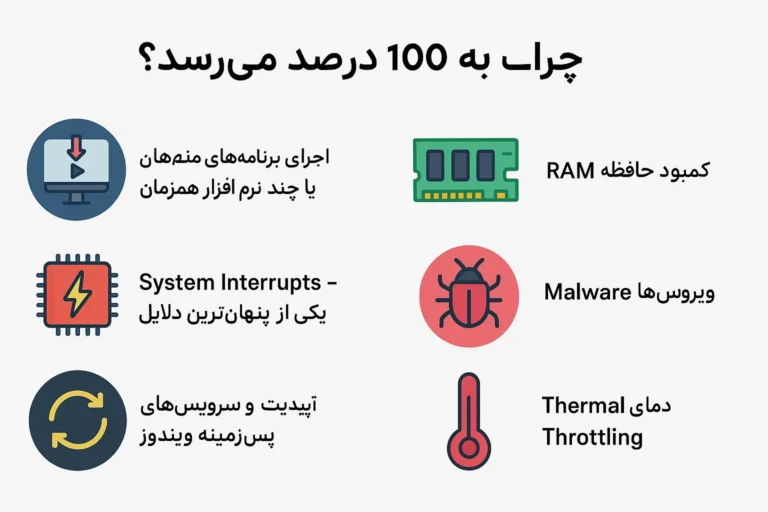
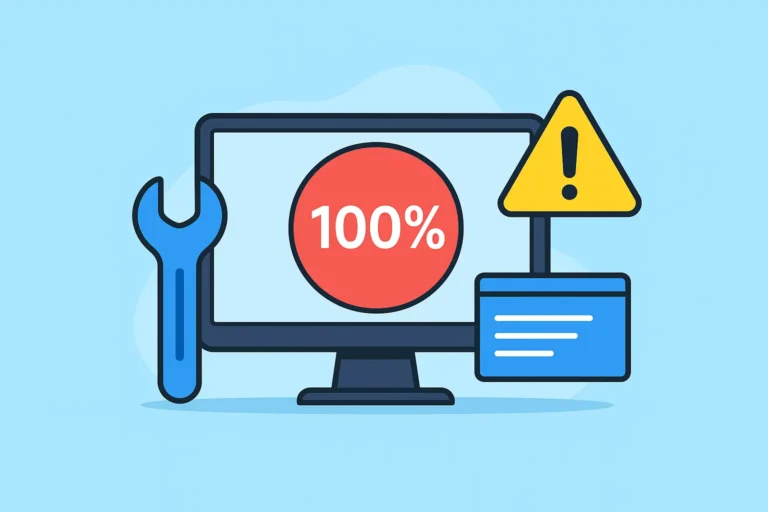
چرا CPU به 100 درصد میرسد؟
اگر میپرسید چرا CPU به 100 درصد میرسد، معمولاً دلیل آن اجرای برنامههای سنگین، کند شدن سیستم بهخاطر ویروسها، خطاهای پردازشی یا کمبود رم است. زمانی که ظرفیت پردازشی پردازندهبهطور کامل مورد استفاده قرار بگیرد، Task Manager ویندوز درصد استفاده را ۱۰۰٪ نشان میدهد. این وضعیت همیشه خطرناک نیست، اما اگر طولانیمدت ادامه پیدا کند، میتواند نشانه مشکل سختافزاری، درایور معیوب یا تنظیمات نادرست سیستم باشد.
رایجترین دلایلی که باعث میشوند CPU به 100 درصد برسد
1. اجرای برنامههای سنگین یا چند نرمافزار همزمان
وقتی نرمافزارهایی مانند Chrome، Adobe Premiere Pro، Blender یا بازیهای سنگین اجرا میکنید، پردازنده مجبور است تعداد زیادی Thread را مدیریت کند. ✔ کاربران در Reddit گزارش میدهند که افزونههای Chrome یا فایلهای سنگین Premiere معمولاً باعث مصرف ۹۰ تا ۱۰۰ درصد CPUمیشوند.
چرا؟
بار بالای پردازشی
Multi-Thread Rendering
Memory Leak در برخی نرمافزارها
فعال بودن شتابدهندههای نرمافزاری (Software Rendering)
2. کمبود حافظه RAM
اگر رم کافی وجود نداشته باشد، ویندوز شروع به استفاده از Pagefile (Virtual Memory) میکند. این فرآیند CPU را تحت فشار میگذارد و مصرف پردازنده بالا میرود.
نشانهها
کندی ناگهانی سیستم
تأخیر بالا در اجرای برنامهها
باز شدن دیرهنگام پنجرهها
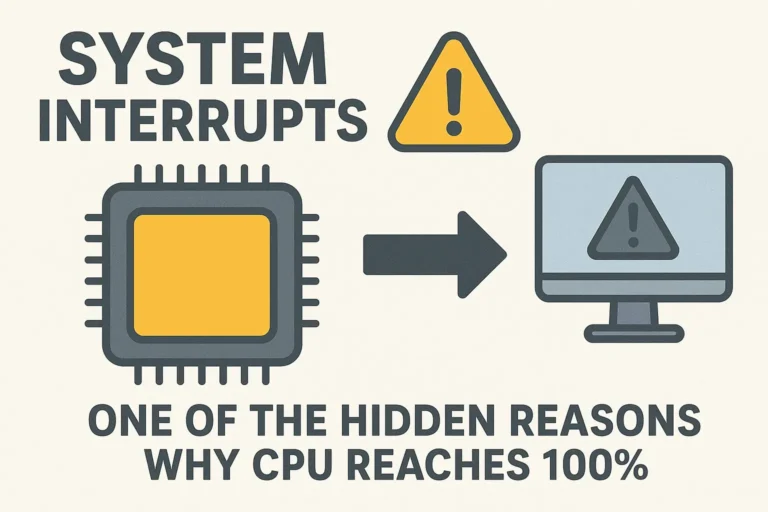
3. یکی از پنهان ترین دلایل System Interrupts
در Task Manager بخشی به نام System Interrupts وجود دارد. اگر مصرف آن بالاست (بیش از ۱۰٪)، معمولاً نشانه مشکل سختافزاری است.
دلایل احتمالی
ایراد در درایورها
خرابی کارت شبکه
اختلال در USB Controller
مشکل در SSD یا هارد
4. ویروسها و Malware
مالورهایی مانند Crypto Miners، RATs یا Trojan Injectors میتوانند CPU را تا ۱۰۰٪ درگیر کنند.
نشانهها
افزایش دما
فعالیت مشکوک در پسزمینه
ترافیک شبکه بالا بدون دلیل
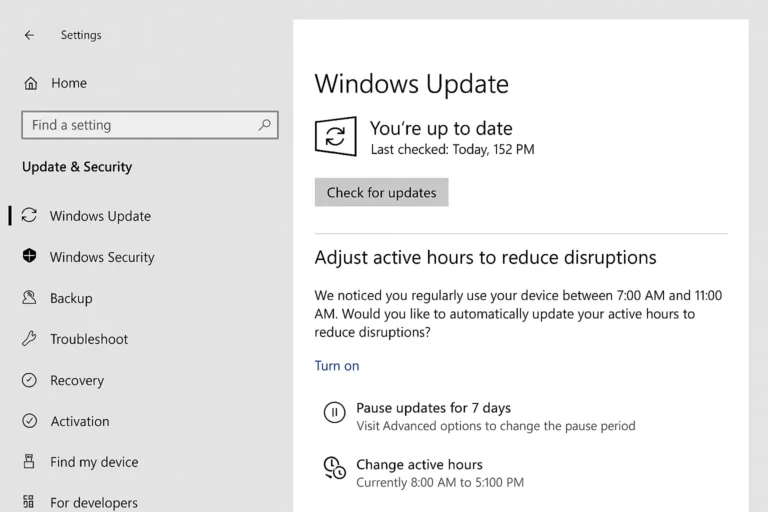
5. آپدیتها و سرویسهای پسزمینه ویندوز
گاهی سرویسهایی مانند
Windows Update
Antimalware Service Executable
Search Indexer میتوانند CPU را برای ساعاتی درگیر کنند.
6. درایورهای ناسازگار یا قدیمی
عدم سازگاری درایورها با Windows Kernel یکی از رایجترین دلایل افزایش مصرف CPU است.
7. دمای بالا و Thermal Throttling
اگر دمای CPU به دلیل
گردوغبار
خنککننده ضعیف
استفاده از خمیر حرارتی قدیمی بالا برود، پردازنده بهطور متناوب فرکانس را کاهش میدهد و فشار بیشتر در هستهها ایجاد میشود.
چرا CPU در زمان بیکاری هم به 100٪ میرسد؟
آیا ویروس باعث مصرف 100٪ CPU در حالت Idle میشود؟
بله. اگر سیستم مبتلا به Crypto Miner باشد، حتی در حالت بیکاری هم مصرف پردازنده بالا میرود.
آیا 100٪ شدن CPU همیشه بد است؟
نه. در کارهایی مانند رندر، کامپایل، ZIP یا اجرای بازی سنگین طبیعی است. مشکل زمانی است که بدون دلیل مشخص، این وضعیت ادامه داشته باشد.
آیا سختافزار ضعیف دلیل بالا رفتن CPU است؟
بله، پردازندههای قدیمی مانند Intel Pentium یا سریهای کممصرف U در لپتاپها سریعتر به 100٪ میرسند.
چگونه مشکل 100 درصد شدن CPU را رفع کنیم؟
۱. بررسی Task Manager
به مسیر زیر بروید: Ctrl + Shift + Esc > Processes برنامههای مشکوک یا سنگین را ببندید.